
Appearance
李哈哈API 接入指南
李哈哈API 提供兼容 OpenAI 格式的大模型接口。你可以在 Codex、Cherry Studio、NextChat、Open WebUI、Chatbox、Dify,以及自己的代码中接入使用。
快速信息
| 项目 | 填写内容 |
|---|---|
| 控制台 | https://lhhapi.com |
| API Key | 控制台生成的 sk- 开头令牌 |
| 推荐 Base URL | https://lhhapi.com/v1 |
| 兼容根地址 | https://lhhapi.com |
| 接口格式 | OpenAI Compatible / OpenAI Response 格式 |
大多数客户端请填写
https://lhhapi.com/v1。如果某个客户端单独要求填写根地址或会自动拼接/v1,再改用https://lhhapi.com。
注册与创建 Token
- 打开 李哈哈API 控制台。
- 使用邮箱注册并登录账号。
- 进入左侧菜单的 令牌 或 Tokens 页面。
- 点击 添加新的令牌,填写名称和过期时间。
- 复制生成的
sk-开头 API Key,并妥善保存。
API Key 只会完整显示一次,离开页面后通常无法再次查看完整内容。如果泄露或不再使用,建议立即删除旧 Token 并重新创建。
Base URL 怎么填
不同平台对地址字段的命名不同,本质上都是同一件事:把请求发送到李哈哈API 的 OpenAI 兼容接口。
| 平台字段名 | 推荐填写 |
|---|---|
| Base URL | https://lhhapi.com/v1 |
| API 地址 | https://lhhapi.com/v1 |
| Endpoint | https://lhhapi.com/v1 |
| OpenAI API Host | https://lhhapi.com/v1 |
| 自定义接口地址 | 优先 https://lhhapi.com/v1,不通再试 https://lhhapi.com |
Codex 接入
推荐使用 CC Switch 管理 Codex 供应商配置。配置完成后,CC Switch 会把供应商、Key、请求地址和模型信息写入 Codex 使用的配置中,后续切换模型会更方便。
使用 CC Switch 配置 Codex
在 CC Switch 中新增或编辑供应商,按下面方式填写:
| 字段 | 填写内容 |
|---|---|
| 供应商名称 | 李哈哈API |
| API Key | 你的 sk- 开头 Token |
| API 请求地址 | https://lhhapi.com/v1 |
| 模型名称 | 填写你要使用的模型,例如 gpt-5.5、gpt-4o、claude-3-5-sonnet(以网站实际可用模型为准) |
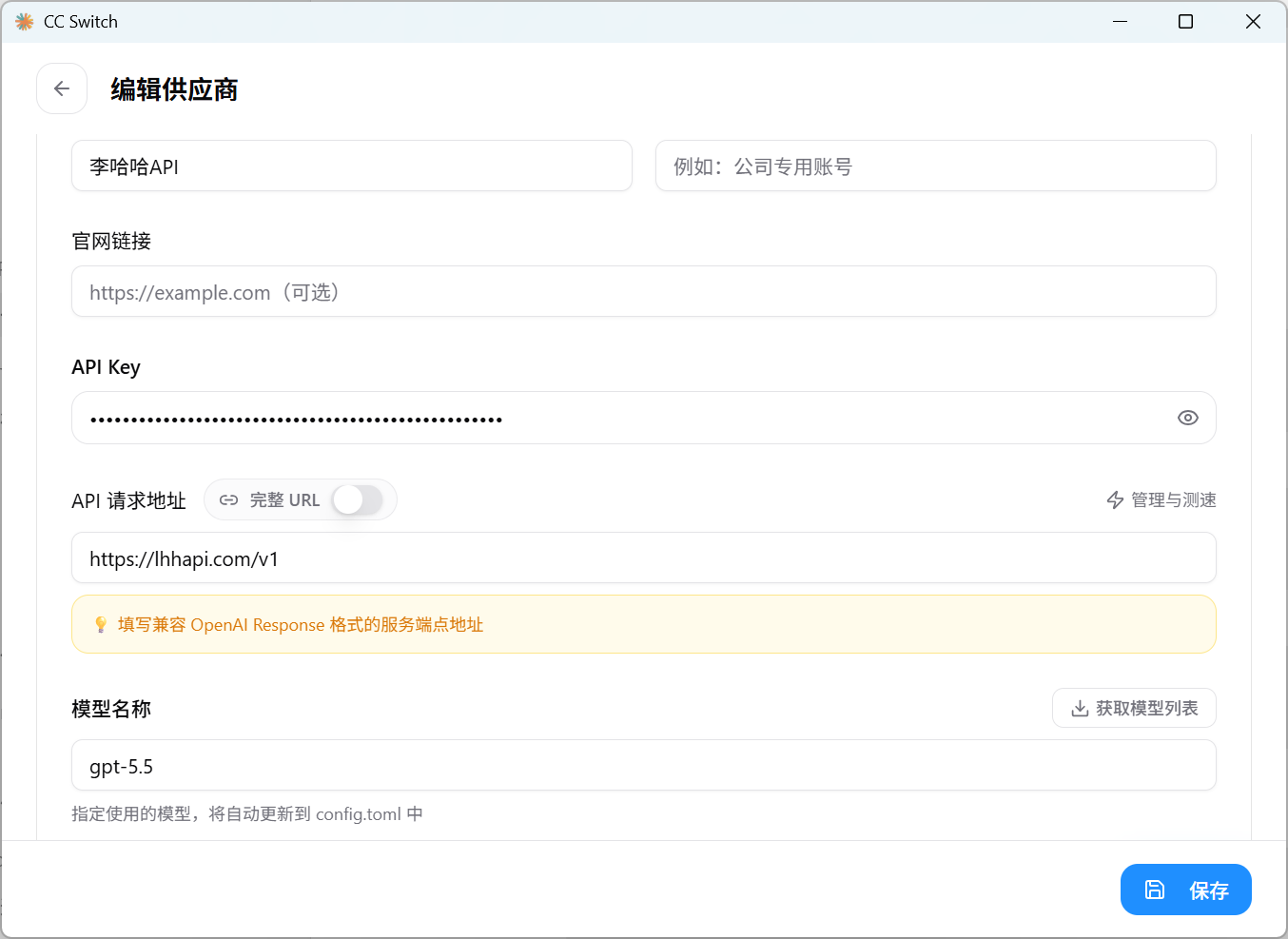
填写完成后点击 保存。如果 CC Switch 支持 获取模型列表,可以先点击获取并选择需要的模型;如果模型列表没有自动拉取,也可以手动填写模型名称。
Codex 使用建议
- 先确认 Token 已创建且账户额度充足。
- 在 CC Switch 中选择
李哈哈API供应商。 - 模型名称要和平台支持的模型名称保持一致。
- 新开一个 Codex 会话进行测试。
如果 Codex 报鉴权失败,优先检查 API Key 是否完整复制;如果报连接失败,优先检查 https://lhhapi.com/v1 是否填写正确。
Cherry Studio 接入
Cherry Studio 支持 OpenAI 兼容供应商,适合日常聊天、多模型切换和知识库使用。
- 打开 Cherry Studio,进入 设置。
- 选择 服务商,找到 OpenAI 或 OpenAI Compatible。
- 开启该服务商。
- 填写 API Key:你的
sk-开头 Token。 - 填写 API 地址:
https://lhhapi.com/v1。 - 点击 检查 或 测试连接。
- 连接成功后,添加或拉取模型列表。
常用填写示例:
text
API Key: sk-xxxxxxxxxxxxxxxxxxxxxxxx
API 地址: https://lhhapi.com/v1
模型: gpt-4o
NextChat 接入
NextChat 也叫 ChatGPT Next Web,适合轻量聊天场景。
- 打开 NextChat 设置页。
- 找到 自定义接口、Custom Endpoint 或类似选项。
- API Key 填写你的
sk-Token。 - 接口地址优先填写
https://lhhapi.com/v1。 - 如果客户端自动拼接
/v1导致请求失败,再改为https://lhhapi.com。 - 在自定义模型中填写要使用的模型名称。
text
Endpoint: https://lhhapi.com/v1
API Key: sk-xxxxxxxxxxxxxxxxxxxxxxxx
Custom Models: gpt-4o,gpt-4o-mini,claude-3-5-sonnet
Open WebUI 接入
Open WebUI 可以通过 OpenAI API Connections 接入。
- 进入 Open WebUI 管理后台。
- 打开 Settings -> Connections。
- 在 OpenAI API 配置中新增连接。
- Base URL 填写
https://lhhapi.com/v1。 - API Key 填写你的
sk-Token。 - 保存后在模型列表中选择对应模型。
text
OpenAI API Base URL: https://lhhapi.com/v1
OpenAI API Key: sk-xxxxxxxxxxxxxxxxxxxxxxxx
Chatbox 接入
Chatbox 支持自定义 OpenAI API 地址。
- 打开 Chatbox 设置。
- 模型供应商选择 OpenAI API Compatible 或 自定义模型服务商。
- API Host 填写
https://lhhapi.com/v1。 - API Key 填写你的
sk-Token。 - 模型名称填写平台支持的模型。
text
API Host: https://lhhapi.com/v1
API Key: sk-xxxxxxxxxxxxxxxxxxxxxxxx
Model: gpt-4o
Dify 接入
Dify 可以通过 OpenAI-API-compatible 方式添加模型供应商。
- 进入 Dify 后台。
- 打开 Settings -> Model Provider。
- 添加 OpenAI 兼容供应商。
- Endpoint URL 填写
https://lhhapi.com/v1。 - API Key 填写你的
sk-Token。 - 添加需要使用的模型名称。
text
Provider: OpenAI-API-compatible
Endpoint URL: https://lhhapi.com/v1
API Key: sk-xxxxxxxxxxxxxxxxxxxxxxxx
Model Name: gpt-4o
接口测试
如果你想先确认 Token 和接口地址是否可用,可以用 curl 测试。
bash
curl https://lhhapi.com/v1/chat/completions \
  -H "Authorization: Bearer sk-xxxxxxxxxxxxxxxxxxxxxxxx" \
  -H "Content-Type: application/json" \
  -d '{
    "model": "gpt-4o",
    "messages": [
      {
        "role": "user",
        "content": "你好,请用一句话介绍你自己。"
      }
    ]
  }'
Windows PowerShell 可以使用:
powershell
$headers = @{
  "Authorization" = "Bearer sk-xxxxxxxxxxxxxxxxxxxxxxxx"
  "Content-Type" = "application/json"
}

$body = @{
  model = "gpt-4o"
  messages = @(
    @{
      role = "user"
      content = "你好,请用一句话介绍你自己。"
    }
  )
} | ConvertTo-Json -Depth 5

Invoke-RestMethod `
  -Uri "https://lhhapi.com/v1/chat/completions" `
  -Method Post `
  -Headers $headers `
  -Body $body
JavaScript 接入
Node.js 项目可以使用官方 OpenAI SDK,把 baseURL 改成李哈哈API 地址。
bash
npm install openaijs
import OpenAI from "openai";

const client = new OpenAI({
  apiKey: "sk-xxxxxxxxxxxxxxxxxxxxxxxx",
  baseURL: "https://lhhapi.com/v1",
});

const completion = await client.chat.completions.create({
  model: "gpt-4o",
  messages: [
    {
      role: "user",
      content: "你好,请介绍一下你自己。",
    },
  ],
});

console.log(completion.choices[0].message.content);
Python 接入
Python 项目同样可以使用官方 OpenAI SDK,只需要替换 api_key 和 base_url。
bash
pip install openaipython
from openai import OpenAI

client = OpenAI(
    api_key="sk-xxxxxxxxxxxxxxxxxxxxxxxx",
    base_url="https://lhhapi.com/v1",
)

chat_completion = client.chat.completions.create(
    model="gpt-4o",
    messages=[
        {
            "role": "user",
            "content": "你好,请介绍一下你自己。",
        }
    ],
)

print(chat_completion.choices[0].message.content)
常见问题
提示 Unauthorized 或无效令牌
检查 API Key 是否复制完整,必须包含 sk- 前缀。也要确认 Token 没有被删除、过期,且账户额度充足。
提示 Network Error 或连接超时
检查 Base URL 是否包含多余空格。优先使用 https://lhhapi.com/v1,如果客户端会自动拼接 /v1,则改用 https://lhhapi.com。
模型不存在或无法选择
检查模型名称是否填写正确。部分客户端不会自动拉取模型列表,需要手动添加模型名。
代码能请求,但客户端不能用
多数情况是客户端地址格式不同。请在 https://lhhapi.com/v1 和 https://lhhapi.com 之间切换测试,并确认客户端选择的是 OpenAI 兼容模式。